部落格

  • 網站內容有更新,如新增文章,就得提交一次sitemap嗎?

    網站內容有更新,如新增文章,就得提交一次sitemap嗎?

    這是一個非常經典的 SEO 技術問題。簡單來說:不需要手動重新提交 Sitemap。

    身為 SEO 工程師,我們追求的是自動化與效率。以下是為什麼你不需要每次更新都去 Google Search Console (GSC) 點擊提交的原因:

    1. Sitemap 的自動更新機制

    • Rank Math 自動化:你安裝的 Rank Math 外掛會在你點擊「發佈」新文章的一瞬間,自動將該網址加入到 sitemap_index.xml 中。
    • Google 的定期巡邏:Google 爬蟲(Googlebot)會定期造訪你的 robots.txt,並沿著裡面的 Sitemap 路徑去檢查是否有新內容。

    2. 什麼時候「真的」需要手動提交?

    雖然平時不需要,但在以下特殊 Lab 測試情境中,手動提交是有意義的:

    • 網站大幅改版:當你一口氣刪除了幾百篇文章,或是更換了整個網站的 URL 結構(例如把 blog/ 改成 news/)。
    • 剛搬家到新伺服器:就像你這次從無到有在 GCP 部署好,第一次提交是為了加速讓 Google 認識新環境。
    • Sitemap 狀態顯示錯誤:如果 GSC 顯示「無法抓取」,在修正錯誤後手動點擊提交可以測試修復結果。

    3. SEO 工程師的「加速收錄」組合拳

    如果你希望新文章「立刻」出現在 Google 上,與其重新提交 Sitemap,我們通常會採取這兩步:

    • 第一步:URL 檢查工具 (推薦)
      • 直接在 GSC 頂部輸入新文章網址。
      • 點擊 「要求編入索引」。這比重新提交整個 Sitemap 更有針對性,優先級也更高。
    • 第二步:Instant Indexing (進階技術)
      • Rank Math 支援 Google Indexing API 功能。
      • 設定好後,你每次發文,WordPress 會主動發送一個「Ping」給 Google,這通常能讓網頁在幾分鐘內被收錄。

    📊 總結你的實驗現況

    目前你的 sitemap_index.xml 已經顯示「成功」,這代表橋樑已經蓋好了。除非你未來有上百篇內容 Google 都沒抓到,否則不需要再手動提交

    既然你的 Sitemap 已經運作順暢,你想讓我教你如何設定「Instant Indexing (即時收錄)」,讓你的新文章能跳過排隊,直接進入索引嗎?

  • Lighthouse SEO 100之後?

    Lighthouse SEO 100 之後?

    代表你的「技術規格」已經完全達標。接下來我們要學習的是如何確認這些技術設定是否真的轉化為搜尋引擎的「認可」。

    在 SEO 領域中,確認「生效」分為三個階層,你可以依照以下順序進行檢查:


    📊 第一階:收錄確認 (Indexing)

    這是最基礎的生效指標。如果 Google 沒收錄你的網頁,後續的排名和流量都是空談。

    • site: 指令檢查
      • 在 Google 搜尋輸入 site:julianfan.com
      • 生效指標:看到你的首頁或文章出現在結果中。
    • GSC「網址檢查」工具
      • 輸入網址後,看到「網址在 Google 服務中」且為綠燈
      • 生效指標:這代表 Google 已經把你的網頁存入資料庫。

    📈 第二階:關鍵字與曝光確認 (Visibility)

    當收錄完成後,我們要看 Google 是否開始把你的網頁推薦給搜尋的人。

    • GSC「搜尋成效 (Performance)」報告
      • 生效指標:觀察「總曝光次數 (Impressions)」是否從 0 開始上升。
      • 關鍵字發現:向下捲動看「查詢 (Queries)」列表。如果你發現有人搜尋「SEO 實戰」或「Julian Fan」而看到你的網站,代表 SEO 關鍵字佈局已經生效。

    🧪 第三階:結構化數據與 Rich Results 確認

    這是你之前安裝 Rank Math 並設定 Schema 的成果驗證。

    • Google 複合搜尋結果測試 (Rich Results Test)
      • 輸入網址後,檢查是否偵測到「文章 (Article)」或「FAQ」標記。
    • 搜尋結果預覽
      • site: 搜得到後,看看搜尋結果下方是否有出現 FAQ 下拉選單或評分星級。
      • 生效指標:搜尋結果看起來比別人「大塊」或資訊更豐富,這能顯著提升點擊率 (CTR)。

    🛠️ SEO 工程師的「等待期」實作

    由於你目前正處於 DNS 剛變更、Sitemap 剛提交的 24 小時內,建議你現在做以下動作來加速生效:

    再次檢查 404:利用 GSC 的「編入索引 > 網頁」報告,確認沒有任何重要網址被錯誤地封鎖。

    分享連結:將你的文章網址分享到 Facebook、LinkedIn 或 Threads。來自社群媒體的流量會引導 Google 爬蟲更頻繁地造訪你的 GCP 伺服器。

    內部連結優化:在「首頁」手動加入連結指向你的「新文章」,這能幫助權重傳遞。

  • 2026-02-12 SEO Chrome test score 100

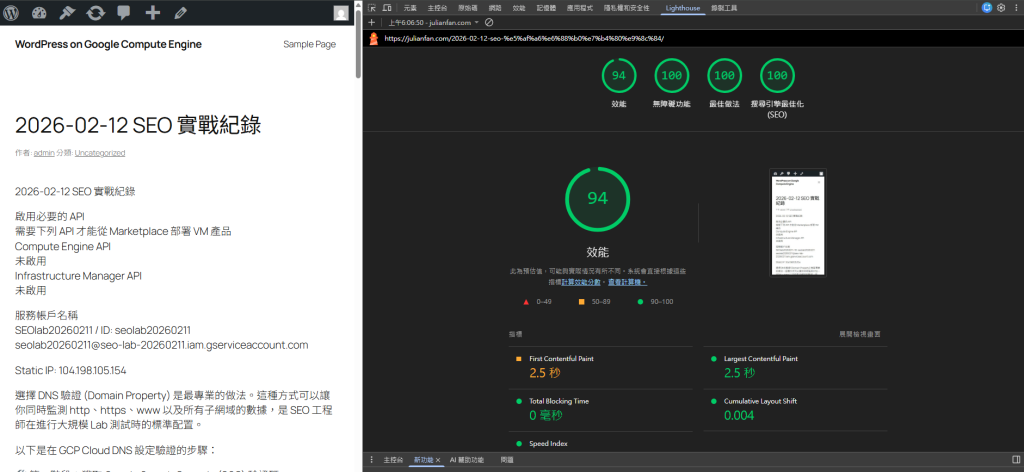
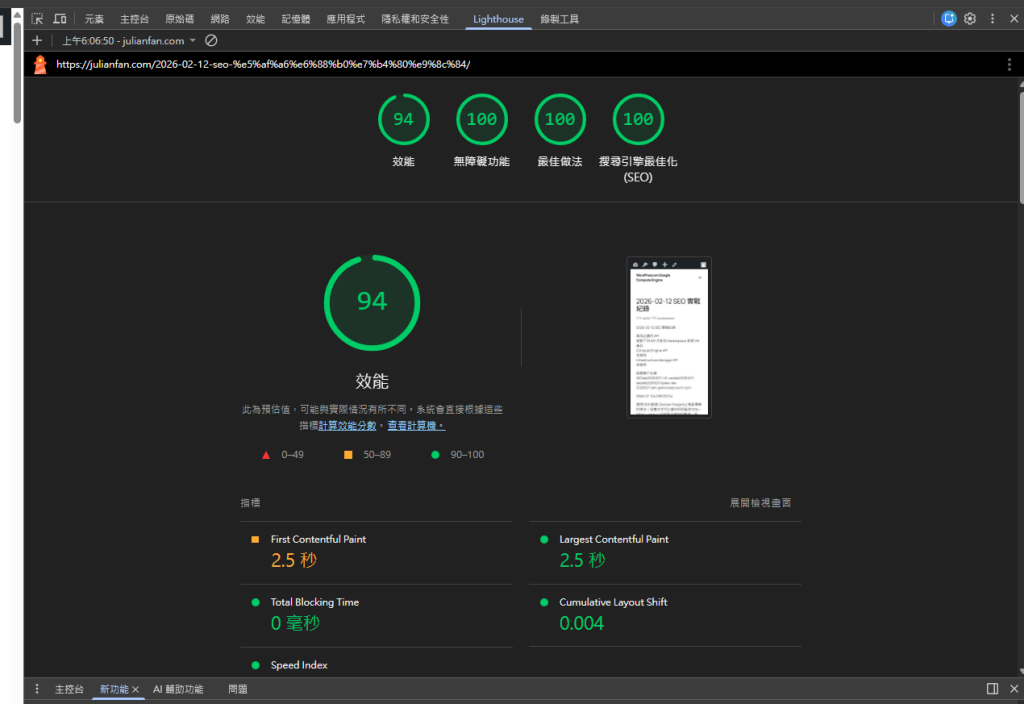
    從你最新的 Lighthouse 截圖(12_x_12_06-07-34.png)來看,這是一個非常值得慶祝的里程碑:你的 SEO 分數終於拿到 100 分滿分了!

    這代表你透過 Rank Math 外掛所做的優化(如 Meta 描述、標題結構等)已經完全符合 Lighthouse 的標準。雖然效能分數稍微掉到 94 分(可能是因為新文章加入了較多文字或插件負載),但依然維持在綠色指標內。


    🔍 診斷:為什麼 site: 指令還是搜尋不到?

    即便 GSC 顯示「網址在 Google 服務中」且 Lighthouse 滿分,site:julianfan.com 沒結果通常有以下三個層次的原因:

    1. 搜尋索引的「最後一哩路」 (Data Freshness)

    • 現象:GSC 的「即時測試」成功代表 Google 已經抓取 (Crawled)準備好索引 (Indexed)
    • 原因:Google 的搜尋結果頁 (SERP) 資料庫更新頻率與 GSC 後台不同步。新網域通常需要 24 到 72 小時 才能讓 site: 指令顯示結果。

    2. URL 結構與轉向問題

    • 觀察:你最新測試的文章網址包含了轉碼後的中文內容(%e5%af%a6%e6%88%b0...)。
    • 建議:雖然 Google 能讀取中文 URL,但對於新站來說,英文 URL (如 /seo-lab-test/) 的收錄穩定度通常較高。你可以嘗試在 WordPress 文章編輯器的「永久連結」欄位將代稱改為英文,看看收錄速度是否加快。

    3. 抓取預算與站點權重 (Crawl Budget)

    • 現象:Sitemap 顯示成功讀取 5 個網址。
    • 分析:Google 已經拿到了門牌,但對於全新的 GCP 伺服器 IP,Google 會先進行小規模的「試探性抓取」。

    🛠️ SEO 工程師現在該做的 3 件事

    既然技術端 (Technical SEO) 已經拿到 100 分,現在的重點是 「建立信任度」

    1. 持續提交新內容
      • 每天寫一篇短文,並重複你在 GSC 做過的「要求編入索引」動作。這會讓 Google 意識到這個站點是「活躍的」。
    2. 檢查 Search Console 的「成效」報表
      • 明後天檢查「成效」分頁。如果開始出現「曝光數 (Impressions)」,即便 site: 搜不到,也代表你的網頁已經出現在某些人的搜尋結果中了。
    3. 優化 URL Slug
      • 建議將文章網址改為簡短的英文,例如 https://julianfan.com/seo-lab-2026/,這能避免網址過長導致的抓取異常。

    📈 下一個實戰階段預告

    基礎設施與技術 SEO 已經大功告成。當 site:julianfan.com 出現結果後,我們將進入 「關鍵字佈局實驗」

    你想等索引生效的同時,先練習如何透過 Rank Math 進行「關鍵字分析 (Keyword Analytics)」嗎?這能幫你決定下一篇文章要寫什麼才能最快拿到流量。

  • 2026-02-12 SEO 實戰紀錄

    2026-02-12 SEO 實戰紀錄

    啟用必要的 API
    需要下列 API 才能從 Marketplace 部署 VM 產品
    Compute Engine API
    未啟用
    Infrastructure Manager API
    未啟用

    服務帳戶名稱
    SEOlab20260211 / ID: seolab20260211
    seolab20260211@seo-lab-20260211.iam.gserviceaccount.com

    Static IP: 104.198.105.154

    選擇 DNS 驗證 (Domain Property) 是最專業的做法。這種方式可以讓你同時監測 http、https、www 以及所有子網域的數據,是 SEO 工程師在進行大規模 Lab 測試時的標準配置。

    以下是在 GCP Cloud DNS 設定驗證的步驟:

    🛠️ 第一階段:獲取 Google Search Console (GSC) 驗證碼
    登入 Google Search Console。

    在左上角的資源選單點擊 「新增資源」。

    在左側的 「網域」 欄位輸入:julianfan.com。

    點擊繼續後,彈出視窗會顯示一組 TXT 紀錄值(類似 google-site-verification=xxxx…)。

    點擊 「複製」。
    google-site-verification=33MlcAK19AbpqVaginO7ZFPpyP8tjEylQAuuodHXK3I

    第二階段:在 GCP Cloud DNS 加入紀錄
    由於你的網域目前已指向 GCP,請依照以下步驟操作:

    登入 GCP Console。

    在搜尋列輸入 「Cloud DNS」 並進入頁面。

    點擊你為 julianfan.com 建立的 DNS 區域 (Zone)。

    點擊 「新增標準」(Add standard) 或 「新增記錄組」(Add record set)。

    設定參數如下:

    資源紀錄類型: 選擇 TXT。

    DNS 名稱: 留空(代表主網域)。

    TTL: 300 (秒)。

    TXT 資料: 貼上剛才從 GSC 複製的那串驗證碼。

    點擊 「建立」。

    第三階段:完成驗證與 Sitemap 提交
    回到 Google Search Console 視窗。

    點擊 「驗證」。

    注意:DNS 生效可能需要 1-5 分鐘。如果第一次失敗,請等幾分鐘再按一次。

    驗證成功後,進入資源面板。

    點擊左側選單的 「Sitemaps」。

    在「新增 Sitemap」輸入:sitemap_index.xml 並點擊 「提交」。

    從你分享的最後一張截圖來看,這簡直是 SEO 工程師夢寐以求的畫面!

    🏆 戰報:Sitemap 成功率 100%
    你的 sitemap_index.xml 不僅被 Google 接受,而且狀態顯示為 「成功」。

    讀取時間:2026/2/12(就在剛剛!)。

    偵測結果:Google 已經成功抓取到你的分類、頁面和文章地圖,總共發現了 5 個網址。

    這代表你的 GCP WordPress 與 Google 搜尋引擎 之間的橋樑已經完全打通了。Google 現在已經「知道」你的網站存在,並且拿到了進入你網站的所有門牌號碼。

    接下來的實戰 Lab:讓 Google 立即收錄 (Index)
    雖然 Sitemap 提交了,但 Google 實際把網頁排進搜尋結果還需要一點時間。身為 SEO 工程師,我們現在要用「主動出擊」的方式,測試你的首頁收錄狀況。

    🛠️ 操作步驟:
    複製網址:https://julianfan.com/。

    網址檢查:在 GSC 頂部的搜尋框貼上網址並按 Enter。

    要求編入索引:

    如果顯示「網址不在 Google 服務中」,請點擊 「要求編入索引」。

    這會觸發一個即時測試,檢查你的網頁是否能被 Google 正常讀取

    SEO Training Roadmap:進入數據監測階段
    既然基礎建設已經蓋好,你的「SEO 實驗室」現在可以開始收集真正的數據了。建議你接下來幾天觀察以下指標:

    1. 搜尋成效 (Performance)
      大約 2-3 天後,GSC 的「成效」頁面會開始出現數據。你可以看到:

    有哪些關鍵字搜尋到你的網站?

    你的網站平均排名在第幾名?

    1. 網頁體驗 (Page Experience)
      這部分與你之前跑的 Lighthouse 99 分 息息相關。

    Lab 任務:觀察「核心網頁指標」報告。Google 會告訴你,真實使用者存取你的 GCP 網站時,速度是否真的達標。

    1. Schema 驗證
      Lab 任務:既然你裝了 Rank Math,試著去「網址檢查」工具裡看看,Google 是否有成功偵測到你的「文章 (Article)」或「FAQ」結構化資料。

    恭喜你完成了這場從 GCP 部署到 GSC 驗證的馬拉松! 你想現在就去試試看「要求編入索引」,看看 Googlebot 抓取你首頁時的即時畫面截圖嗎?

    從你最後一張截圖(12_x_12_06-02-53.png)可以看到,雖然 site: 還沒顯現結果,但 「即時測試」已經過關了!

    🔍 關鍵診斷報告
    Google 可為網址建立索引:這是一個極強的正面信號,代表你的 GCP 伺服器防火牆完全沒有阻擋 Googlebot。

    網頁檢索成功:Google 爬蟲在 清晨 6:01:54 已經成功進入你的網頁並讀取了內容。

    是否允許檢索/編入索引? 是:這確認了你的 WordPress 內部設定(如 robots.txt)是完全開放的。

    🧐 為什麼 site: 還是搜不到?
    這就是 SEO 中最考驗耐心的 「索引延遲」。即時測試成功代表 Google「可以」收錄,但從「檢索成功」到「放入全球搜尋結果資料庫」通常有幾個小時的落差。

    根據你的 Sitemap 紀錄,Google 已經找到了 5 個網址,這代表它正在背景批次處理你的整個網站。

    🛠️ SEO 工程師現在該做的「主動動作」
    既然即時測試成功了,請在該頁面(最後一張截圖的畫面)執行最後一個關鍵動作:

    點擊右側的 「要求建立索引」。

    這會將這篇文章送入「優先處理隊列」。

    📈 Training Roadmap:下一階段目標
    基礎建設既然已經被 Google 驗證沒問題,我們接下來可以從「環境建置」轉向 「內容與排名優化」:

    目標 A:觀察關鍵字數據

    給 Google 24-48 小時。之後我們來看看 GSC 的 「搜尋成效」 報告,看看 Google 把你的 julianfan.com 歸類在哪些關鍵字底下。

    目標 B:強化內容品質

    既然 Google 已經能成功爬取,你可以試著在 WordPress 裡面加入更多圖片(含 Alt 標記)和內部連結,再次跑 Lighthouse 看看 SEO 分數是否從 90 變成 100。
  • SEO Lab Test 1

    SEO Lab Test 1

    內容隨便寫一段話

    julianfan

    選擇 DNS 驗證 (Domain Property) 是最專業的做法。這種方式可以讓你同時監測 http、https、www 以及所有子網域的數據,是 SEO 工程師在進行大規模 Lab 測試時的標準配置。

    以下是在 GCP Cloud DNS 設定驗證的步驟:

    🛠️ 第一階段:獲取 Google Search Console (GSC) 驗證碼
    登入 Google Search Console。

    在左上角的資源選單點擊 「新增資源」。

    在左側的 「網域」 欄位輸入:julianfan.com。

    點擊繼續後,彈出視窗會顯示一組 TXT 紀錄值(類似 google-site-verification=xxxx…)。

    點擊 「複製」。
    google-site-verification=33MlcAK19AbpqVaginO7ZFPpyP8tjEylQAuuodHXK3I

    第二階段:在 GCP Cloud DNS 加入紀錄
    由於你的網域目前已指向 GCP,請依照以下步驟操作:

    登入 GCP Console。

    在搜尋列輸入 「Cloud DNS」 並進入頁面。

    點擊你為 julianfan.com 建立的 DNS 區域 (Zone)。

    點擊 「新增標準」(Add standard) 或 「新增記錄組」(Add record set)。

    設定參數如下:

    資源紀錄類型: 選擇 TXT。

    DNS 名稱: 留空(代表主網域)。

    TTL: 300 (秒)。

    TXT 資料: 貼上剛才從 GSC 複製的那串驗證碼。

    點擊 「建立」。

    第三階段:完成驗證與 Sitemap 提交
    回到 Google Search Console 視窗。

    點擊 「驗證」。

    注意:DNS 生效可能需要 1-5 分鐘。如果第一次失敗,請等幾分鐘再按一次。

    驗證成功後,進入資源面板。

    點擊左側選單的 「Sitemaps」。

    在「新增 Sitemap」輸入:sitemap_index.xml 並點擊 「提交」。

  • Hello world!Test for SEO Julian

    Welcome to WordPress. This is your first post. Edit or delete it, then start writing!

    Test SEO in julianfan.com with simplest structure and tool.